
웹사이트가 빠르게 화면에 나타나도 버튼을 누른 뒤 반응이 늦을 수 있습니다. 로딩 속도와 상호작용 속도는 다른 문제입니다. INP를 개선하려면 클릭부터 다음 화면 갱신까지의 지연을 입력 대기, 이벤트 처리, 화면 표시 단계로 나눠 보아야 합니다.
느린 버튼을 먼저 찾는다
전체 사이트의 평균 INP만 보면 어느 기능이 문제인지 알기 어렵습니다. 메뉴 열기, 검색 필터, 폼 제출 같은 실제 상호작용을 사용자 환경에서 수집합니다. 기기 성능과 페이지 유형을 구분하면 재현이 쉬워집니다.
입력 대기를 막는 긴 작업을 줄인다
클릭 전에 메인 스레드가 큰 스크립트를 해석하거나 긴 계산을 수행하면 이벤트가 대기합니다. 로딩 직후 불필요한 초기화 작업을 늦추고, 큰 작업을 나눠 브라우저가 반응할 틈을 줍니다. 네트워크가 빠른 것만으로 해결되지 않습니다.
이벤트 처리 안의 일을 줄인다
클릭 콜백에서 필터링, 정렬, DOM 전체 재구성을 한꺼번에 하면 응답이 느립니다. 사용자에게 필요한 첫 변화만 빠르게 그리고 무거운 작업은 뒤로 미룹니다. 서버 요청은 비동기로 하되 로딩 상태를 즉시 보여 줍니다.
화면 표시 단계도 확인한다
자바스크립트 처리가 끝나도 대규모 DOM 변경과 레이아웃 계산 때문에 다음 프레임이 늦을 수 있습니다. 목록 가상화와 부분 갱신을 고려합니다. 무작정 애니메이션을 추가하면 표시 지연이 더 커질 수 있습니다.
실제 사용자와 실험실 데이터를 같이 본다
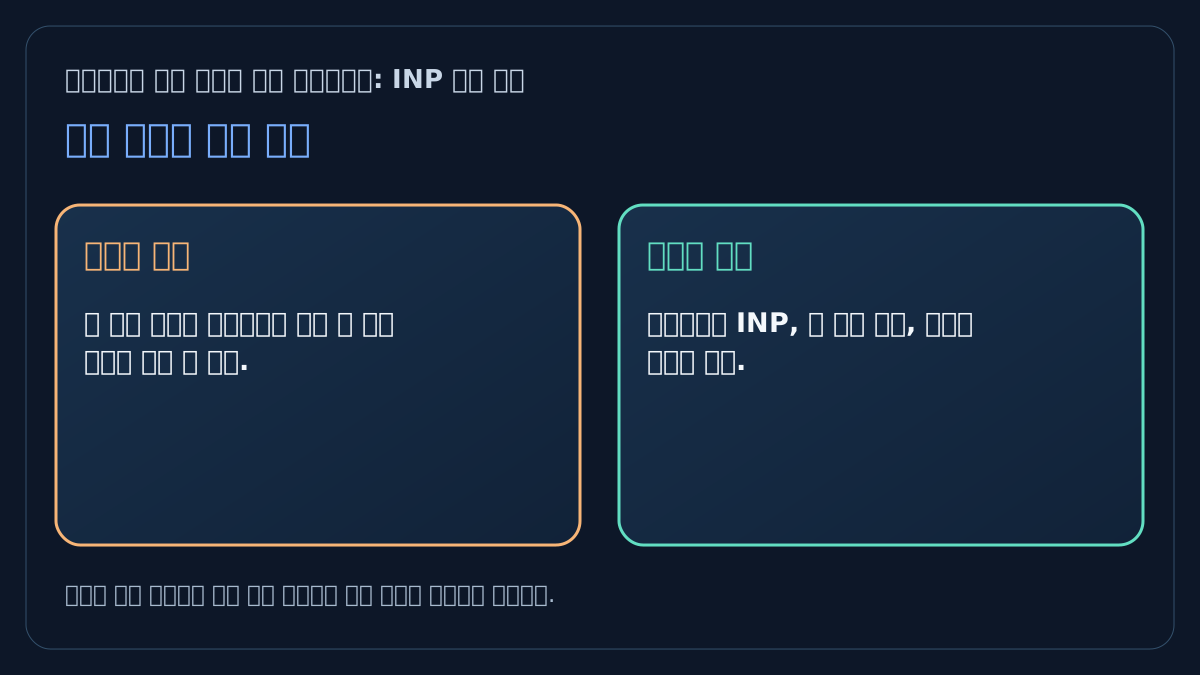
개발 PC에서 빠른 버튼도 저사양 휴대폰에서 느릴 수 있습니다. 현장 데이터로 문제 구간을 찾고, 개발자 도구로 긴 작업과 레이아웃 비용을 재현합니다. 개선 뒤에는 특정 화면만 좋아지고 다른 입력이 나빠지지 않았는지 확인합니다.
현장에 적용할 때의 순서
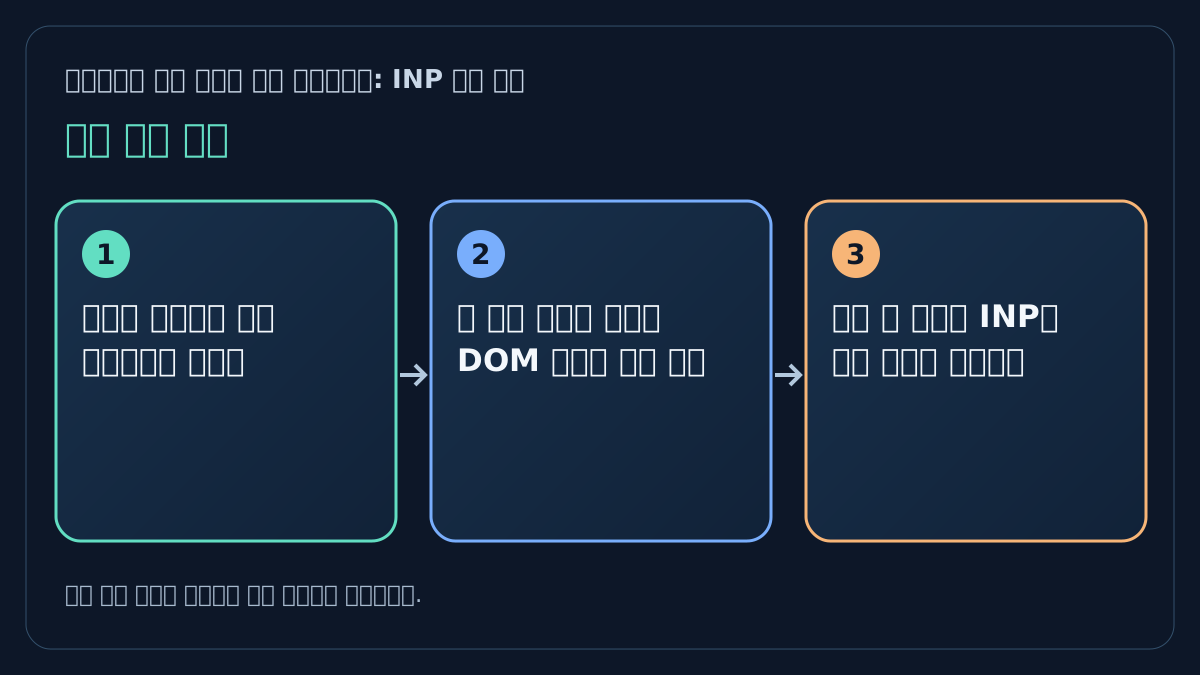
- 실사용 환경에서 느린 상호작용을 찾는다
- 긴 메인 스레드 작업과 DOM 갱신을 나눠 본다
- 수정 뒤 기기별 INP와 기능 오류를 확인한다
주의할 실패: 첫 화면 로딩만 최적화하면 클릭 뒤 반응 지연은 남을 수 있다.
관찰할 지표: 상호작용별 INP, 긴 작업 시간, 사용자 이탈을 본다.
적용 전 체크리스트
- 느린 상호작용의 화면·기기 구간을 찾았는가
- 입력 대기·처리·표시 지연을 분리했는가
- 개선 뒤 실제 사용자 지표를 다시 확인했는가
참고 자료
web.dev Optimize Interaction to Next Paint. web.dev는 INP를 입력 지연·이벤트 처리·표시 지연 관점에서 분석하고 긴 작업을 줄이는 방법을 설명합니다.
이미지와 도식은 이해를 돕기 위한 개념 시각화입니다. 특정 고객의 실제 설비·데이터·화면을 재현한 것이 아닙니다.
#INP #코어웹바이탈 #웹성능 #상호작용성능 #프론트엔드 #메인스레드 #렌더링 #사용자경험 #성능최적화 #웹개발